درباره تبدیل فرمت ویدئو
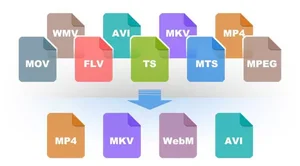
اگر دنبال «تبدیل فرمت ویدئو» هستید، احتمالاً یک فایل دارید که روی گوشی پخش میشود اما روی تلویزیون نه، یا ویدئویی که برای واتساپ سنگین است، یا پروژهای که باید از MOV به MP4، از MKV به AVI یا از 4K به 1080p تبدیل شود. همین نیاز ساده، امروز با ابزارهای آنلاین و نرمافزارهای دسکتاپ خیلی راحتتر شده است. برای مثال، HandBrake نسخه 1.8 و VLC 3.x از محبوبترین ابزارهای رایگان برای تبدیل و فشردهسازی ویدئو هستند و در بازار ایران هم سرویسهای آنلاین، از جمله تبدیلهای تحت وب فارسی، بهخاطر سرعت و راحتی طرفدار پیدا کردهاند. نکته مهم این است که «تبدیل فرمت» فقط عوضکردن پسوند نیست؛ اگر کُدک ویدئو، کُدک صدا و نرخ بیت درست انتخاب نشوند، خروجی هم کیفیت پایینی خواهد داشت و هم ممکن است روی 2 دستگاه از 3 دستگاه شما پخش نشود.
از نظر هزینه، تبدیل ویدئو دو مسیر دارد: رایگان و پولی. ابزارهایی مثل HandBrake، VLC و FFmpeg رایگاناند و برای بسیاری از کاربران خانگی کافی هستند؛ در مقابل، نرمافزارهای حرفهای مثل Adobe Media Encoder یا Wondershare UniConverter معمولاً اشتراک سالانه دارند و قیمت آنها در بازار بینالمللی میتواند از حدود 20 تا 60 دلار در ماه/سال شروع شود، بسته به پلن و تخفیف. در سرویسهای آنلاین هم معمولاً محدودیت حجم فایل و تعداد تبدیل روزانه وجود دارد: برخی سایتها تا 100 مگابایت رایگان میدهند و برای فایلهای بزرگتر پلن پولی میخواهند. اگر ویدئوی شما خانوادگی است، MP4 با کُدک H.264 و صدای AAC معمولاً بهترین انتخاب است؛ اگر تدوینگر هستید، MOV و ProRes یا حتی MKV در بعضی سناریوها کاربردیترند. درباره گارانتی و پشتیبانی هم باید بدانید که نرمافزارهای اشتراکی، مثل محصولات Adobe یا Movavi، معمولاً پشتیبانی رسمی و آپدیت مداوم دارند، اما ابزارهای رایگان بیشتر به انجمنها و مستندات وابستهاند.
هنگام خرید یا انتخاب ابزار تبدیل، اول از همه به سه چیز نگاه کنید: کیفیت خروجی، سرعت پردازش و سازگاری با دستگاه مقصد. اگر گوشی آیفون، تلویزیون هوشمند، اندروید باکس یا سایت آپلودی خاصی دارید، باید فرمت و کُدک سازگار همان مقصد را انتخاب کنید. برای نمونه، خیلی از پلتفرمها MP4/H.264 را میپذیرند، اما برخی فایلهای HEVC/H.265 را بدون مشکل پخش نمیکنند. اگر فایلتان حجیم است و میخواهید آن را برای تلگرام، اینستاگرام یا ارسال ایمیلی سبک کنید، کاهش رزولوشن از 4K به 1080p و تنظیم بیتریت در بازه 2 تا 8 مگابیت بر ثانیه میتواند نتیجه خوبی بدهد. درباره امنیت هم حواستان باشد: در سایتهای آنلاین، قبل از آپلود فایل شخصی یا کاری، سیاست حریم خصوصی و زمان نگهداری فایل را بخوانید؛ بعضی سرویسها بعد از 1 تا 24 ساعت فایل را حذف میکنند، اما همه اینطور نیستند.
اگر بخواهم یک پیشنهاد عملی بدهم: برای استفاده روزمره، ابتدا با HandBrake یا VLC امتحان کنید؛ برای خروجیهای حرفهای و کنترل دقیقتر، سراغ FFmpeg یا Adobe Media Encoder بروید؛ و اگر عجله دارید و فایلتان محرمانه نیست، از سرویس آنلاین معتبر استفاده کنید. برای بیشتر کاربران ایرانی، ترکیب MP4 + H.264 + AAC + رزولوشن 1080p، هم در گوشی و تلویزیون جواب میدهد و هم حجم فایل را منطقی نگه میدارد. اگر هدف شما آپلود در سایت، ارسال در پیامرسان یا آرشیو طولانیمدت است، همین الگو معمولاً از 10 فایل مختلف، دستکم 8 مورد را بدون دردسر پوشش میدهد. پس قبل از تبدیل، مقصد نهایی را مشخص کنید؛ یک انتخاب درست در همان 5 دقیقه اول، شما را از دوبارهکاری و افت کیفیت نجات میدهد.
«از نظر هزینه، تبدیل ویدئو دو مسیر دارد: رایگان و پولی»
جستجوهای مرتبط مردم
گالری تصاویر
پرسشهای پرتکرار
برای تبدیل فرمت ویدئو، MP4 بهتر است یا MKV؟
اگر هدف شما پخش روی موبایل، تلویزیون هوشمند یا ارسال در پیامرسانهاست، MP4 معمولاً انتخاب مطمئنتری است. MKV برای آرشیو و نگهداری چند ترک صدا و زیرنویس عالی است، اما همه دستگاهها آن را بهخوبی پخش نمیکنند.
چطور ویدئو را بدون افت کیفیت تبدیل کنم؟
کُدک مناسب را نگه دارید، بیتریت را بیجهت پایین نیاورید و اگر لازم نیست رزولوشن را تغییر ندهید. در HandBrake، انتخاب H.264 و تنظیم CRF حدود 18 تا 23 معمولاً خروجی قابلقبولی میدهد.
بهترین نرمافزار رایگان برای تبدیل ویدئو چیست؟
HandBrake برای بیشتر کاربران بهترین گزینه رایگان است. VLC هم برای تبدیلهای ساده کاربردی است و FFmpeg برای کاربر حرفهای و خط فرمان، قدرت بسیار بالایی دارد.
آیا تبدیل آنلاین ویدئو امن است؟
اگر فایل شخصی، کاری یا محرمانه دارید، بهتر است از نرمافزار آفلاین استفاده کنید. در سرویس آنلاین معتبر باید سیاست حذف فایل، رمزنگاری اتصال و مدت نگهداری فایل را بررسی کنید.
برای اینستاگرام و واتساپ چه فرمتی مناسبتر است؟
MP4 با H.264 و صدای AAC معمولاً بهترین انتخاب است. برای سبکتر شدن فایل، رزولوشن 1080p یا 720p و بیتریت متوسط معمولاً کافی است.
تبدیل ویدئو به MP4 چقدر زمان میبرد؟
زمان تبدیل به طول ویدئو، قدرت پردازنده و تنظیمات خروجی بستگی دارد. یک فایل 10 دقیقهای ممکن است روی لپتاپ معمولی بین چند دقیقه تا حدود 20 دقیقه زمان ببرد.
آیا میتوانم ویدئوی 4K را به 1080p تبدیل کنم؟
بله، این کار برای کاهش حجم و سازگاری بهتر با دستگاهها رایج است. فقط توجه کنید که جزئیات تصویر کمتر میشود، اما برای پخش روزمره معمولاً کاملاً قابلقبول است.
فرق کُدک و فرمت ویدئو چیست؟
فرمت یا Container مثل MP4 و MKV ظرف فایل است، اما کُدک مثل H.264، H.265 یا AAC روش فشردهسازی تصویر و صدا را مشخص میکند.
چرا بعضی ویدئوها بعد از تبدیل، صدا ندارند؟
احتمالاً کُدک صدا پشتیبانی نشده یا هنگام تبدیل، مسیر صوتی حذف شده است. باید خروجی را با AAC یا MP3 ذخیره کنید و گزینه نگهداری audio track را بررسی کنید.
برای تبدیل ویدئو در گوشی چه راهی پیشنهاد میشود؟
اگر گوشی ضعیف نیست، اپهای موبایل معتبر برای تبدیل فایلهای سبک مناسباند؛ اما برای فایلهای بزرگ یا خروجی حرفهای، نسخه دسکتاپ HandBrake یا یک سرویس آنلاین معتبر بهتر است.
مقایسه روشهای تبدیل فرمت ویدئو
| روش | مزیت اصلی | محدودیت | مناسب برای |
|---|---|---|---|
| HandBrake | رایگان، خروجی باکیفیت، کنترل خوب روی بیتریت | رابط نسبتاً فنی برای مبتدیها | کاربران خانگی و نیمهحرفهای |
| VLC | نصب ساده و در دسترس بودن روی ویندوز/مک/لینوکس | گزینههای خروجی محدودتر از ابزارهای تخصصی | تبدیلهای سریع و ساده |
| FFmpeg | قدرت بسیار بالا و کنترل دقیق روی همه پارامترها | نیازمند کار با خط فرمان | کاربران حرفهای و اتوماسیون |
| Adobe Media Encoder | خروجی حرفهای و سازگار با اکوسیستم ادوبی | پولی و اشتراکی | تدوینگران و استودیوها |
| Wondershare UniConverter | رابط کاربری آسان و امکانات زیاد | نسخه کامل پولی است | کاربران عادی که رابط ساده میخواهند |
| سرویس آنلاین | بدون نصب، مناسب کار فوری | محدودیت حجم و نگرانی حریم خصوصی | فایلهای غیرمحرمانه و سبک |
اصطلاحات کلیدی
- فرمت (Format)
- ساختار فایل ویدئویی مثل MP4، MKV، AVI یا MOV که تعیین میکند فایل چگونه بستهبندی و پخش شود.
- کُدک (Codec)
- روش فشردهسازی تصویر یا صدا؛ مثل H.264، H.265، AAC و MP3.
- کانتینر (Container)
- ظرفی که ویدئو، صدا، زیرنویس و فراداده را کنار هم نگه میدارد؛ مثل MP4 یا MKV.
- بیتریت (Bitrate)
- مقدار داده مصرفی ویدئو در هر ثانیه؛ هرچه بالاتر باشد، معمولاً کیفیت و حجم بیشتر میشود.
- رزولوشن (Resolution)
- اندازه تصویر بر حسب پیکسل؛ مثل 1920×1080 یا 3840×2160.
- FPS
- تعداد فریم در هر ثانیه؛ مثلاً 24، 30 یا 60 فریم بر ثانیه.
- CRF
- میزان کیفیت ثابت در برخی ابزارها مثل HandBrake و x264؛ عدد پایینتر معمولاً کیفیت بالاتر و حجم بیشتر میدهد.
- Preset
- پروفایل آماده برای سرعت و کیفیت تبدیل؛ مثل Very Fast، Medium یا Slow.
- Transcode
- تبدیل ویدئو از یک کُدک یا فرمت به فرمت دیگر.
- ورودی/خروجی (Input/Output)
- فایل اصلی که وارد نرمافزار میشود و فایلی که بعد از تبدیل خروجی میگیرید.
- Container Compatibility
- میزان سازگاری فرمت نهایی با دستگاهها و نرمافزارهای مختلف.
- Hardware Acceleration
- استفاده از GPU یا شتابدهنده سختافزاری برای سریعتر شدن تبدیل ویدئو.
منابع پراستناد
- 1pezeshk.com۱ مقاله
منابع و خواندنیها
- خرید و بررسی نرمافزارها و ابزارهای تبدیل ویدئو در دیجیکالاdigikala.com
- مقایسه قیمت نرمافزارهای تبدیل ویدئو در تربtorob.com
- دانلود نرمافزارهای کاربردی از Soft98soft98.ir
- آپلود و اشتراک فایلهای ویدئویی و خروجیهای تبدیلشدهmediafire.com
- دانلود رسمی HandBrake برای تبدیل و فشردهسازی ویدئوhandbrake.fr
- دانلود رسمی VLC برای پخش و تبدیل ویدئوvideolan.org