درباره ویرایش ویدئو آنلاین
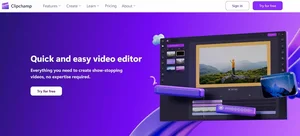
اگر دنبال ویرایش ویدئو آنلاین هستید، احتمالاً میخواهید بدون دردسر نصب نرمافزارهای سنگین، یک ویدئو را برش بزنید، زیرنویس اضافه کنید، کیفیت را تا 1080p بالا نگه دارید و خروجی آماده انتشار بگیرید. این نیاز برای تولید محتوا در اینستاگرام، آپارات، یوتیوب و حتی ارسال ویدئو در تلگرام خیلی رایج شده است. سرویسهایی مثل CapCut Web، Canva Video Editor، VEED.io و Clipchamp دقیقاً برای همین سناریوها ساخته شدهاند و روی مرورگر، حتی با یک لپتاپ میانرده یا موبایل جدید، کار راه میاندازند. اگر بخواهیم واقعبین باشیم، برای پروژههای سبک و متوسط، ویرایشگرهای آنلاین در 2025 از نظر سرعت و سادگی، فاصله زیادی با نرمافزارهای دسکتاپ ندارند.
از نظر هزینه هم این ابزارها دامنه متفاوتی دارند. بعضی نسخههای پایه رایگاناند و خروجی 720p یا 1080p میدهند، اما برای حذف واترمارک، زیرنویس هوشمند، خروجی 4K و ذخیره ابری معمولاً باید اشتراک ماهانه بگیرید. برای مثال، CapCut Pro و VEED پلنهای پولی دارند و Clipchamp هم در نسخه رایگان امکانات اصلی را ارائه میکند، ولی بعضی خروجیها یا استوکها محدودند. اگر کار شما تولید محتوای آموزشی، ویدئوهای معرفی محصول یا کلیپهای شبکه اجتماعی است، باید هنگام انتخاب به سه چیز دقت کنید: پشتیبانی از 1080p، وجود فونت و زیرنویس فارسی، و گارانتی یا پشتیبانی فنی از سمت سرویس یا فروشنده اشتراک. در بازار ایران هم معمولاً قیمت اشتراکها با توجه به دلار و نوع دسترسی متغیر است؛ به همین دلیل بسیاری از کاربران قبل از خرید، نسخه رایگان یا دوره آزمایشی 7 روزه را تست میکنند.
برای خرید یا انتخاب ابزار مناسب، اول مشخص کنید با موبایل میخواهید کار کنید یا لپتاپ. اگر فقط برش، چسباندن، تغییر سرعت، افزودن موزیک و خروجی گرفتن میخواهید، Clipchamp و Canva برای شروع سادهاند. اگر زیرنویس خودکار و امکانات شبیه اپلیکیشن موبایلی میخواهید، CapCut Web معمولاً محبوبتر است. اگر مدیریت تیمی و خروجی حرفهایتر مدنظرتان است، VEED.io گزینهای جدی محسوب میشود. دقت کنید که برخی ابزارها در نسخه رایگان، خروجی را با لوگوی خودشان میدهند یا اجازه دانلود با کیفیت بالا را محدود میکنند. همینجا یک نکته مهم هست: برای فایلهای حساس یا پروژههای سازمانی، بررسی کنید سرور سرویس در چه کشوری است و آیا امکان حذف دادهها پس از ویرایش وجود دارد یا نه؛ چون در پروژههای آموزشی، بیمه، پزشکی یا ویدئوهای داخلی، حفظ محرمانگی اهمیت دارد.
اگر هدف شما ساخت ویدئو سریع برای اینستاگرام، ریلز، آموزش محصول یا حتی تدوین ساده با موبایل است، پیشنهاد عملی این است: اول با نسخه رایگان CapCut Web یا Canva شروع کنید، یک فایل 30 تا 90 ثانیهای تست بگیرید، کیفیت خروجی 1080p را بررسی کنید و بعد سراغ اشتراک بروید. برای کاربرانی که ویدئوهای زیرنویسدار، آموزشی یا تبلیغاتی میسازند، ابزار آنلاین میتواند زمان تولید را از 2 ساعت به کمتر از 20 دقیقه برساند. اگر هم کارتان سنگینتر است یا پروژه 4K و چندلایه دارید، بهتر است ویرایشگر آنلاین را برای کارهای سریع نگه دارید و تدوین اصلی را به نرمافزارهای حرفهایتر بسپارید. انتخاب درست دقیقاً از همینجا شروع میشود: نیاز واقعی، بودجه ماهانه، و سطح خروجی مورد انتظار.
«بعضی نسخههای پایه رایگاناند و خروجی 720p یا 1080p میدهند، اما برای حذف واترمارک، زیرنویس هوشمند، خروجی 4K و ذخیره ابری معمولاً باید اشتراک ماهانه بگیرید»
جستجوهای مرتبط مردم
گالری تصاویر


پرسشهای پرتکرار
برای ویرایش ویدئو آنلاین کدام سایت بهتر است؟
اگر سادگی میخواهید Canva و Clipchamp مناسباند. اگر زیرنویس خودکار و امکانات بیشتر لازم دارید، CapCut Web و VEED.io انتخابهای قویتری هستند.
آیا میشود ویدئو را با کیفیت 1080 آنلاین ویرایش و خروجی گرفت؟
بله، بیشتر ابزارهای معتبر مثل CapCut، Canva و Clipchamp خروجی 1080p را در نسخه اصلی یا بعضی پلنهای رایگان ارائه میکنند.
اگر اینترنت ضعیف باشد، ویرایش ویدئو آنلاین سخت میشود؟
برای آپلود و خروجی گرفتن بله؛ بهتر است فایلهای سبکتر، مرورگر بهروز و اتصال پایدار داشته باشید. در پروژههای سنگین، ابزار دسکتاپ بهتر جواب میدهد.
آیا با جمنای میشود کار ریمو در ویدئو را انجام داد؟
جمنای بیشتر برای کمک متنی و ایدهپردازی مفید است. برای حذف پسزمینه یا ریمو در ویدئو، معمولاً باید از ابزارهای تخصصی ویرایش ویدئو یا سرویسهای هوش مصنوعی مخصوص استفاده کنید.
برای ساخت ویدئو آموزشی کفپوش اپوکسی چه ابزاری مناسبتر است؟
برای ویدئو آموزشی، CapCut Web و Canva برای زیرنویس، تیتر و برشهای تمیز مناسباند. اگر میخواهید اسلاید و متن هم اضافه کنید، Canva کاربردیتر است.
آیا میتوان سرعت فیلم را با برنامههای آنلاین کم یا زیاد کرد؟
بله، اکثر ویرایشگرهای آنلاین مثل CapCut و VEED امکان تغییر سرعت، تایملپس و اسلوموشن دارند.
برای پخش ویدئو زیرنویسدار در موبایل چه برنامهای خوب است؟
اگر منظورتان تماشاست، VLC و MX Player گزینههای شناختهشدهاند. اگر منظورتان ویرایش است، CapCut Mobile و نسخه وب آن امکانات زیرنویس بهتری میدهند.
آیا ویرایش آنلاین برای ارسال ویدئو در تلگرام مناسب است؟
بله، برای برش، فشردهسازی و سبکسازی ویدئو قبل از ارسال در تلگرام بسیار مناسب است، بهخصوص اگر خروجی 720p یا 1080p سبک بخواهید.
فایلهای ویرایششده در سرویسهای آنلاین امن هستند؟
امنیت به سیاست هر سرویس بستگی دارد. برای فایلهای شخصی یا سازمانی، قبل از آپلود بخش Privacy و Data Retention را بررسی کنید.
آیا نسخه رایگان این ابزارها برای کار حرفهای کافی است؟
برای شروع و پروژههای ساده بله، اما برای حذف واترمارک، خروجی بدون محدودیت و امکانات تیمی معمولاً نسخه پولی لازم میشود.
مقایسه 4 ابزار محبوب ویرایش ویدئو آنلاین
| ابزار | مناسب برای | خروجی/کیفیت | نکته مهم |
|---|---|---|---|
| CapCut Web | کلیپ، ریلز، زیرنویس خودکار | تا 1080p و در بعضی پلنها بالاتر | محبوب برای کاربران موبایل و شبکه اجتماعی |
| Canva Video Editor | ویدئوهای آموزشی و تبلیغاتی | 1080p در نسخههای اصلی | برای متن، قالب و اسلاید بسیار راحت است |
| VEED.io | تولید محتوای حرفهای و تیمی | 1080p و برخی امکانات پیشرفته | زیرنویس و ابزارهای AI قوی دارد |
| Clipchamp | ادیت سریع و ساده روی مرورگر | 1080p در نسخههای اصلی | انتخاب خوب برای کاربران ویندوز و مبتدیها |
| Kapwing | محتوای شبکه اجتماعی و میم | بسته به پلن، کیفیتهای مختلف | برای کارهای سبک و سریع شناختهشده است |
اصطلاحات کلیدی
- 1080p
- وضوح فولاچدی با ابعاد 1920×1080 پیکسل؛ استاندارد رایج برای خروجی ویدئوهای آنلاین.
- واترمارک
- لوگو یا نوشتهای که سرویس روی ویدئو قرار میدهد، معمولاً در نسخه رایگان.
- Timeline
- نوار زمانی تدوین که کلیپها، صدا و متن روی آن مرتب میشوند.
- Trim
- بریدن ابتدا یا انتهای ویدئو برای حذف بخشهای اضافی.
- Subtitles
- زیرنویس متنی که به ویدئو اضافه میشود، دستی یا خودکار.
- Auto Caption
- تولید خودکار زیرنویس بر اساس صدای ویدئو با کمک هوش مصنوعی.
- Export
- خروجی نهایی گرفتن از پروژه با فرمت و کیفیت مشخص.
- Bitrate
- میزان داده ویدئو در هر ثانیه؛ روی کیفیت و حجم فایل اثر دارد.
- Aspect Ratio
- نسبت تصویر مثل 16:9 برای یوتیوب یا 9:16 برای ریلز و استوری.
- Compression
- فشردهسازی ویدئو برای کاهش حجم فایل و سرعت بیشتر در آپلود.
- Background Removal
- حذف پسزمینه سوژه با ابزارهای هوش مصنوعی.
- Stock Media
- موسیقی، تصویر یا ویدئوی آماده که داخل سرویس ویرایش استفاده میشود.
منابع پراستناد
- qudsonline.ir۴ مقاله
- hamshahrionline.ir۱ مقاله
- myket.ir۱ مقاله