درباره تبدیل Word به PDF
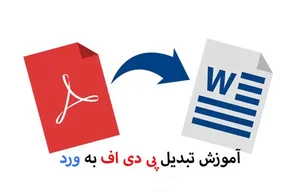
اگر با فایلهای Word زیاد سروکار دارید، تبدیل Word به PDF یکی از ضروریترین مهارتهاست؛ چون PDF هم در ویندوز 10 و 11 خوب باز میشود، هم روی گوشیهای اندروید و iPhone، و هم ظاهر فایل را مثل همان چیزی که در Word دیدهاید حفظ میکند. بسیاری از کاربران وقتی دنبال «تبدیل ورد به پی دی اف» یا حتی «تبدیل ورد به pdf آنلاین» میگردند، بیشتر از هر چیز سرعت، کیفیت خروجی و نریختن فونتها را میخواهند. اگر فایل شما شامل جدول، لوگو، سربرگ یا امضای دیجیتال است، فرمت PDF معمولاً انتخاب امنتری نسبت به DOCX است. در سرویسهای داخلی هم ابزارهایی مثل تبدیل فایل در بخشهای Office365 مایکروسافت، Adobe Acrobat Online و برخی سایتهای فارسی، این کار را در کمتر از 1 دقیقه انجام میدهند.
از نظر هزینه، تبدیل Word به PDF در بیشتر ابزارهای معتبر رایگان است؛ برای استفادههای ساده معمولاً لازم نیست هزینهای پرداخت کنید و نسخههای رایگان Adobe Acrobat Online، Smallpdf یا iLovePDF برای فایلهای سبک کافیاند. اگر فایلهای سنگین، چندصفحهای یا دارای تصاویر 300 dpi دارید، بعضی سرویسها محدودیت 2 تا 3 فایل در روز یا سقف 50 مگابایت دارند. در نسخههای پولی، امکاناتی مثل OCR، فشردهسازی، رمزگذاری و ادغام فایلها هم اضافه میشود. در بازار ایران، هزینه اشتراک ابزارهای بینالمللی معمولاً از چند دلار در ماه شروع میشود، اما برای کاربر عادی همان نسخه رایگان یا تبدیل مستقیم در Microsoft Word 2016، 2019 و Microsoft 365 جواب میدهد. اگر دنبال کیفیت چاپ هستید، انتخاب خروجی Standard یا High quality بهتر از گزینههای کمحجم است.
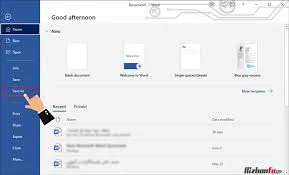
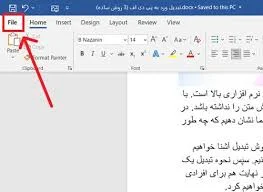
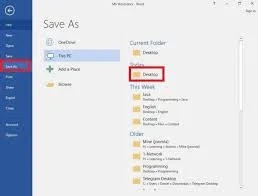
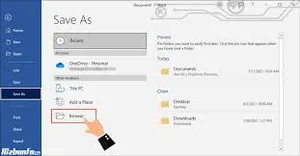
هنگام خرید یا انتخاب ابزار، سه نکته را چک کنید: اول اینکه فایل شما روی خود دستگاه تبدیل شود یا روی سرور؛ دوم اینکه از فونت فارسی پشتیبانی کند؛ سوم اینکه امکان حفظ لینکها، شماره صفحات و حاشیهها وجود داشته باشد. برای فایلهای اداری، اگر از فونتهای رایج مثل B Nazanin، IranSans یا Vazirmatn استفاده کردهاید، قبل از ذخیره PDF یک بار پیشنمایش را ببینید. در Word، مسیر File > Save As > PDF یا Export > Create PDF/XPS معمولاً بهترین انتخاب است. در گوشی هم اگر از اپهای WPS Office یا Microsoft 365 استفاده کنید، خروجی تمیزتری نسبت به بعضی سایتهای ناشناس میگیرید. اگر کیفیت نهایی برای چاپخانه مهم است، حتماً یک صفحه نمونه را در Adobe Acrobat Reader و یک دستگاه دیگر تست کنید.
برای جمعبندی، اگر هدف شما ارسال رزومه، قرارداد، پایاننامه یا فرم اداری است، تبدیل Word به PDF انتخاب درست و کمدردسری است؛ چون تغییر فونت، جابهجایی پاراگراف و بههمریختگی جدولها را تا حد زیادی کنترل میکند. پیشنهاد عملی این است که اول فایل را در Word 2019 یا Microsoft 365 نهایی کنید، بعد با گزینه Save as PDF خروجی بگیرید و در پایان آن را در گوشی و لپتاپ باز کنید. اگر فایل اسکنشده دارید و فقط تصویر داخل Word است، حتماً کیفیت را قبل از ذخیره چک کنید تا رزولوشن پایین، خروجی را تار نکند. برای کاربران ایرانی، امنترین مسیر معمولاً همان ذخیره مستقیم در Word یا استفاده از ابزارهای شناختهشدهای مثل Adobe Acrobat Online و iLovePDF است؛ اینطوری هم کیفیت بالاتر میماند، هم ریسک افشای فایل کمتر میشود. اگر قصد دارید فایل را برای ارسال رسمی، چاپ یا آرشیو نگه دارید، یک نسخه Word و یک نسخه PDF از هر دو را ذخیره کنید.
«از نظر هزینه، تبدیل Word به PDF در بیشتر ابزارهای معتبر رایگان است؛ برای استفادههای ساده معمولاً لازم نیست هزینهای پرداخت کنید و نسخههای رایگان Adobe Acrobat Online، Smallpdf یا iLovePDF برای فایلهای سبک کافیاند»
جستجوهای مرتبط مردم
گالری تصاویر
پرسشهای پرتکرار
چطور Word را به PDF تبدیل کنیم؟
در Word از مسیر File > Save As یا Export گزینه PDF را انتخاب کنید. در نسخههای 2016، 2019 و Microsoft 365 این قابلیت داخلی است و معمولاً در چند ثانیه فایل PDF ساخته میشود.
تبدیل ورد به پی دی اف آنلاین بهتر است یا داخل خود Word؟
اگر فایل محرمانه است، تبدیل داخل Word امنتر است چون فایل از دستگاه شما خارج نمیشود. برای فایلهای ساده و کمحجم، ابزارهای آنلاین مثل Adobe Acrobat Online یا iLovePDF هم سریع و قابلقبولاند.
چرا بعد از تبدیل Word به PDF فونتها بههم میریزند؟
معمولاً فونت روی سیستم مقصد نصب نیست یا فایل با فونتهای غیرمعمول ساخته شده است. بهتر است از فونتهای رایج فارسی مثل Vazirmatn، B Nazanin یا IranSans استفاده کنید و قبل از ذخیره PDF پیشنمایش بگیرید.
آیا میتوان Word را با موبایل به PDF تبدیل کرد؟
بله، در اپ Microsoft 365، WPS Office و Google Docs این کار ممکن است. کافی است فایل را باز کنید و گزینه Export یا Print to PDF را انتخاب کنید.
بهترین سایت برای تبدیل ورد به PDF چیست؟
برای کاربران عادی Adobe Acrobat Online، Smallpdf و iLovePDF از شناختهشدهترین گزینهها هستند. اگر نسخه آفلاین میخواهید، خود Microsoft Word مطمئنترین گزینه است.
آیا تبدیل ورد به PDF کیفیت فایل را کم میکند؟
اگر تنظیمات Standard یا High quality را انتخاب کنید، کیفیت متن و تصویر معمولاً حفظ میشود. افت کیفیت بیشتر زمانی رخ میدهد که تصاویر با رزولوشن پایین داخل فایل باشند.
تبدیل Word به PDF رایگان است؟
بله، در اغلب موارد رایگان است. خود Word این قابلیت را دارد و بسیاری از سرویسهای آنلاین هم نسخه رایگان با محدودیت حجم یا تعداد فایل ارائه میدهند.
چطور مطمئن شویم PDF نهایی مثل فایل Word است؟
بعد از تبدیل، فایل را در Adobe Acrobat Reader یا هر PDF Reader دیگر باز کنید و صفحههای اول و آخر را چک کنید. بهتر است یکبار هم روی گوشی و هم روی لپتاپ بررسی شود.
اگر فایل Word جدول یا عکس داشته باشد، باز هم PDF مناسب است؟
بله، PDF برای جدول، عکس و فرمهای اداری بسیار مناسب است. فقط باید قبل از تبدیل، اندازه تصاویر، حاشیهها و چینش صفحه کنترل شود.
برای فایلهای مهم، تبدیل آنلاین امن است؟
برای فایلهای حساس بهتر است از Word یا نرمافزارهای معتبر آفلاین استفاده کنید. اگر ناچار به استفاده از آنلاین هستید، سرویسهای شناختهشده با اتصال HTTPS و سیاست حذف خودکار فایل را انتخاب کنید.
مقایسه روشهای تبدیل Word به PDF
| روش | سرعت | امنیت | مناسب برای |
|---|---|---|---|
| Save As در Word | خیلی سریع | بسیار بالا | فایلهای اداری، رزومه، قرارداد |
| Export PDF در Word | سریع | بسیار بالا | پایاننامه، گزارش، فرمهای رسمی |
| Adobe Acrobat Online | سریع | متوسط تا بالا | فایلهای ساده و کمحجم |
| iLovePDF / Smallpdf | سریع | متوسط | کاربر عادی، تبدیلهای روزمره |
| Print to PDF ویندوز | سریع | بالا | سیستمهای بدون Word یا فایلهای قابل چاپ |
اصطلاحات کلیدی
- Save As PDF
- گزینه ذخیره مستقیم فایل Word با فرمت PDF بدون نیاز به نرمافزار جانبی.
- Export
- بخش خروجی گرفتن در Word که برای ساخت PDF، XPS یا فرمتهای دیگر استفاده میشود.
- OCR
- فناوری تشخیص متن از تصویر که برای تبدیل اسکن یا عکس به متن قابل ویرایش کاربرد دارد.
- DPI
- واحد وضوح تصویر؛ هرچه بالاتر باشد، کیفیت عکس داخل PDF بهتر است.
- فونت جاسازیشده
- فونتی که داخل فایل PDF ذخیره میشود تا روی دستگاههای دیگر هم درست نمایش داده شود.
- PDF/A
- نسخهای از PDF برای آرشیو طولانیمدت که پایداری و سازگاری بیشتری دارد.
- فشردهسازی
- کاهش حجم فایل PDF با کمکردن حجم تصاویر یا دادههای اضافی.
- حاشیه صفحه
- فاصله متن تا لبههای کاغذ که در خروجی PDF باید درست تنظیم شود.
- پیشنمایش چاپ
- نمایی از فایل قبل از تبدیل یا چاپ که برای تشخیص بههمریختگی کاربرد دارد.
- رمزگذاری
- محافظت از PDF با رمز عبور برای جلوگیری از باز شدن یا ویرایش غیرمجاز.
- Print to PDF
- روش تبدیل هر فایل قابل چاپ به PDF از طریق گزینه چاپ سیستمعامل.
- سربرگ و پاورقی
- بخشهای بالایی و پایینی صفحه که معمولاً شماره صفحه، لوگو یا اطلاعات سازمانی در آن قرار میگیرد.
منابع پراستناد
- mobilestan.net۱ مقاله
- vietnam.vn۱ مقاله
منابع و خواندنیها
- تبدیل Word به PDF با Adobe Acrobat Onlineadobe.com
- تبدیل ورد به PDF در iLovePDFilovepdf.com
- تبدیل فایل Word به PDF در Smallpdfsmallpdf.com
- خرید و استفاده از Microsoft Word و Microsoft 365microsoft.com
- لپتاپ مناسب کارهای اداری و تبدیل فایل در دیجیکالاdigikala.com
- مقایسه قیمت Microsoft 365 در تربtorob.com